

Fatura Eletrónica em Angola
A faturação eletrónica em Angola insere-se na reforma tributária em curso, que visa reforçar a transparência fiscal, combater a economia informal e modernizar a relação entre contribuintes e Administração Geral Tributária (AGT). O novo Regime Jurídico das Faturas, aprovado através do Decreto Presidencial n.º 71/25, de 20 de março, torna progressivamente obrigatória a emissão de faturas, preferencialmente em formato eletrónico, através de programas de faturação certificados pela AGT, com requisitos específicos de conteúdo, integridade e comunicação dos dados. Este regime aplica-se sobretudo aos sujeitos passivos de IVA, iniciando-se com grandes contribuintes e fornecedores do Estado, e prevendo-se uma implementação faseada ao restante tecido empresarial. As empresas devem adaptar os seus sistemas e processos internos, garantindo o uso de software certificado, a transmissão eletrónica das faturas à AGT e o arquivo seguro da documentação, sob pena de sanções e potenciais constrangimentos na sua relação fiscal e comercial. Para obter explicações detalhadas e exemplos práticos, recomenda-se a consulta da página dedicada sobre Faturação Eletrónica da Cegid. Para dar resposta a este requisito legal, o ERP v22 segue o seguinte fluxo operacional: Os documentos emitidos até à data de início da comunicação continuam a ser reportados através do ficheiro SAF-T. Não pode ser realizada a comunicação destes documentos eletronicamente, já que não podem ser associados a uma série validada pela AGT. A partir da data definida para o início da comunicação, os novos documentos passam a ser comunicados via serviço de Faturação Eletrónica. Esta funcionalidade está disponível apenas para empresas com país-sede Angola e requer CASE ativo. Para garantir que o processo ocorra com sucesso, é necessário efetuar os seguintes procedimentos: Apenas os utilizadores Administradores conseguem efetuar todo o processo de ativação da Fatura Electrónica, nomeadamente criar um utilizador administrador nos Serviços Cloud Cegid. O registo nos serviços Cloud Cegid só precisa de ser efetuado uma vez para cada sistema, mesmo que existam diversas empresas no mesmo sistema. Ao ativar a Fatura Eletrónica nas restantes empresas do mesmo sistema, não serão solicitados os dados do utilizador. A operação de registo nos Serviços Cloud Cegid e a abertura da empresa armazenam informações na IsolatedStorage do WebServer onde está alojado o site do ERP e em alguns casos também na IsolatedStorage do utilizador em cada um dos postos. Por isso, caso estejam ativados mecanismos de limpeza do sistema operativo, deverá garantir que as informações nestas áreas do sistema operativo são preservadas. Caso existam vários sistemas a partilhar a mesma licença do ERP (a mesma Chave de Ativação), ao ativar este regime num desses sistemas adicionais (Sistema B) são invalidadas as credenciais geradas no sistema anteriormente ativado (Sistema A), impedindo neste (Sistema A) as comunicações com sucesso com a AGT. Para ultrapassar, todas as empresas devem ser mapeadas no mesmo sistema. Caso sejam usados vários sistemas, cada um deles tem de ter uma licença própria para o ERP. Se existirem vários sistemas em várias localizações com licenças do ERP diferentes e que foram emitidas para o mesmo NIF da empresa, é necessário garantir que o nome da BD de sistemas tem nomes diferenciados em cada uma das localizações. Caso existam duas localizações diferentes que partilhem a mesma combinação < NomeSistema > + < NomeEmpresa >, ao ativar a fatura eletrónica numa localização irá invalidar a ativação efetuada para as localizações anteriores. Uma vez que a obrigatoriedade da Faturação Eletrónica não se aplica, nesta fase inicial, a todos os contribuintes, é necessário proceder à ativação explícita da adesão no sistema. Para ativar a faturação eletrónica, siga os seguintes passos: Caso sejam utilizadas Faturas de Adiantamento ou Reportes Personalizados, recomendamos a consulta das secções Tipos de Documentos de Adiantamento e Emissão de Documentos, respetivamente. Apenas os utilizadores administradores têm acesso à janela da configuração, uma vez que é necessário indicar um utilizador administrador a utilizar nos Serviços Cloud Cegid para ser possível carregar os certificados de cada uma das empresas. Na edição de grupos/utilizadores estão disponíveis duas permissões que permitem a comunicação das séries e a consulta de estados: Em Configuração | Configuração, deverá ativar/configurar as seguintes opções: Poderá atualizar estes dados quando for necessário. A partir desta janela, poderá clicar no botão Enviar Certificados para adicionar os certificados da empresa. No âmbito da faturação eletrónica, a Administração Geral Tributária (AGT) definiu um tipo fiscal de documento específico para as faturas de adiantamento. Desta forma, as faturas de adiantamento devem ser emitidas utilizando o tipo fiscal FA – Fatura de Adiantamento, sendo para tal necessário adicionar novos tipos de documentos. A utilização de documentos configurados com este tipo fiscal apenas deve ocorrer após ativação da faturação eletrónica, dado que no processo de comunicação de documentos através do ficheiro SAF-T não existe a tipologia FA, sendo obrigatório, nesse contexto, continuar a comunicar os documentos de adiantamento com o tipo fiscal FR – Fatura-Recibo. Esta distinção é essencial para garantir a correta comunicação dos documentos à AGT e o cumprimento das obrigações fiscais, evitando rejeições ou inconsistências na validação dos documentos. No ERP as regras aplicam-se aos tipos de documentos definidos na janela Editar Tipos de Documentos de Liquidação, sempre que esteja selecionado o tipo de liquidação Adiantamento. 1. Faturação Eletrónica (AO) ativa Quando o serviço de Faturação Eletrónica está ativo: 2. Faturação Eletrónica (AO) inativa Neste cenário, o ERP mantém o comportamento anterior, ou seja, o tipo FR – Fatura-Recibo está disponível e não existe bloqueio à gravação. 3. Exportação SAF-T (AO) Na geração do ficheiro SAF-T (AO): Esta configuração do ERP permite a coexistência do tipo FR e do tipo FA garantindo compatibilidade com diferentes cenários (não ativar a comunicação de documentos ou ativá-la posteriormente). No âmbito da Faturação Eletrónica, a comunicação de documentos à AGT pressupõe a criação de séries específicas. Neste sentido, recomendamos a criação de séries para este efeito. A gestão dessas séries deve obedecer aos seguintes critérios: No ERP, a comunicação das séries pode ser efetuada através dos seguintes processos: Os tipos de documentos de venda e de liquidações passíveis de serem comunicados são os que tiverem classificados para o SAFT com um dos seguintes tipos: Além dos filtros ou de quaisquer critérios selecionados manualmente, os seguintes documentos/séries são excluídos da comunicação ou de qualquer interação em contexto de comunicação de séries à AGT: Para comunicar pontualmente a série de um determinado documento, poderá utilizar a comunicação individual de séries caso tenha a permissão Comunicação de Séries à AGT. Antes de comunicar, é obrigatório preencher o código do estabelecimento (obtido junto da AGT) no campo Estabelecimento. Caso contrário, é apresentada uma mensagem a indicar que o estabelecimento tem de ser definido. Se a empresa tiver apenas um estabelecimento configurado, o valor por defeito assumido é SEDE. A operação é efetuada diretamente a partir da grelha através do menu de contexto (botão direito do rato). Basta selecionar a opção Comunicar série à AGT. Apenas poderá selecionar este botão quando o botão Gravar (da Secção) não se encontra ativo. A comunicação por esta via é viabilizada desde que o documento/série não se enquadre nas séries excluídas da comunicação. Os campos Número Inicial AT e Data Inicial AT são previamente preenchidos sendo o número inicial igual a 1 e a data inicial com a data em que foi pedida a série. O código da série é devolvido pela AGT. Após efetuar essa operação, os campos Número final AGT e Código da Série AGT são preenchidos com o valor recolhido durante a comunicação, ficando a série com o estado Ativa. A comunicação de séries em lote está disponível em Edição de Secções. 1.º Passo 2.º Passo Aqui são listadas as séries a comunicar de acordo com os filtros definidos no passo anterior. Por predefinição, todas as séries estão selecionadas para serem comunicadas, contudo poderá excluir a comunicação de séries retirando a seleção na coluna Confirmação ou utilizando as opções do menu de contexto da grelha. As colunas Numerador Inicial e Data Inicial correspondem ao número inicial de série (que é sempre igual a 1) e a data em que é pedida a série, respetivamente. Após clicar no botão Confirmar, é apresentada uma mensagem de confirmação. Se validar a mensagem, é efetuada a comunicação e recolhida a série devolvida pela AGT. Na eventualidade de ocorrer algum erro na comunicação de determinadas séries, é apresentado o respetivo relatório no separador Documentos não comunicados com a identificação da série e o motivo. A comunicação dos documentos é efetuada no momento da criação do documento. No entanto, a obtenção do respetivo estado de validação é efetuada posteriormente. Ou seja, o documento é criado e comunicado, mas é necessário obter o seu estado de validação para confirmar se foi efetivamente aceite pela Administração Geral Tributária (AGT). A obtenção do estado de validação de documentos pode ser efetuada de duas formas: Todas as comunicações com a AGT, quer relativas à comunicação de documentos, quer à obtenção de estados, podem ser efetuadas na janela Consulta de Estados. O processo de anulação de documentos é igualmente comunicado à Administração Geral Tributária (AGT). No momento da anulação do documento de venda/liquidações, é obrigatória a indicação do motivo fiscal de anulação. Para esse efeito, sempre que clicar em Anular, o sistema pede obrigatoriamente a seleção do motivo fiscal aplicável. Atualmente, estão definidos os seguintes motivos fiscais de anulação: A resposta afirmativa à mensagem apresentada aquando da anulação assume o motivo I. Caso contrário assume N. Na anulação de documentos de vendas e de liquidações gerados por outros processos/módulos, o comportamento do sistema varia consoante a possibilidade de desvinculação do documento: Este comportamento garante a conformidade com as regras definidas pela AGT, assegurando simultaneamente a correta comunicação do processo de anulação. Sempre que um documento não seja aceite pela AGT, devido a erros na comunicação ou validação, a AGT recomenda que: Quando é criado um documento para substituir um documento considerado inválido e previamente anulado, é obrigatória a referência ao documento original na comunicação do novo documento à AGT. Esta referência deve corresponder ao documento que foi anulado no ERP. A relação entre o documento original e o documento de substituição é estabelecida exclusivamente através da funcionalidade Anular e Duplicar com relacionamento e apenas nos casos em que o documento original está no estado Rejeitado. No processo de emissão de documentos retificativos, nomeadamente Notas de Crédito, é obrigatória a identificação do documento de origem que está a ser retificado. Quando a emissão destes documentos é efetuada através dos processos automáticos do ERP — como a duplicação com relacionamento — a referência ao documento original é assegurada automaticamente pelo sistema. Por outro lado, sempre que os documentos retificativos sejam emitidos de forma ad hoc (manual), passa a ser da responsabilidade da empresa indicar corretamente a referência ao documento original. A AGT valida essa referência, verificando se o código indicado corresponde a um documento que tenha sido previamente comunicado à AGT, quer através da Faturação Eletrónica, quer através do ficheiro SAF-T. Quando o serviço de Faturação Eletrónica está ativo, caso tente gravar um documento de liquidação de adiantamento com SAF-T (AO) igual a FR – Fatura-Recibo, o ERP impede o registo e apresenta a seguinte mensagem: Não foi possível registar o adiantamento. A Faturação Eletrónica (AO) está ativa e os adiantamentos devem ser classificados como FA – Fatura de Adiantamento no SAF-T (AO). É possível consultar o estado de todos os documentos eletrónicos para os quais tenha existido pelo menos uma tentativa de comunicação e que se enquadrem nos critérios definidos pela AGT para comunicação. Através desta funcionalidade, poderá acompanhar o estado da comunicação dos documentos, consultar detalhes das tentativas efetuadas e executar ações sobre os mesmos. Para tal, deverá aceder a Base | Utilitários | Fatura Electrónica | Estado dos Documentos e filtrar os dados por: A grelha irá apresentar os documentos de vendas e liquidações de acordo com os filtros selecionados distribuída pelas seguintes colunas: Para os dados apresentados, poderá atualizar a lista dos documentos de acordo com os filtros definidos, editar o documento correspondente à linha selecionada e reenviar/atualizar os estados dos documentos selecionados. Ao clicar em Reenviar/Atualizar estados, os documentos no estado Erro ao comunicar e Não enviado serão novamente comunicados. Já os documentos no estado Em processamento serão atualizados para Validado ou Rejeitado. Ao clicar com o botão direito do rato sobre a grelha de estados dos documentos, são apresentadas as seguintes opções: Após a instalação da versão 22.00.11, é necessário adaptar os reports personalizados. A posição do QR Code e do texto por extenso nos reports não precisa obrigatoriamente de respeitar a configuração disponibilizada por defeito. Em cada um dos exemplos apresentados de seguida, são indicadas as alterações necessárias aos reports (se ainda não foram efetuadas). Serão também apresentados exemplos de faturas para os diferentes tipos de configuração de reports, designadamente: Foram efetuadas alterações nos seguintes reports existentes na pasta Reports\Comercial\Documentos\AO: Nota: caso os documentos personalizados ainda não estarem atualizados para a versão 22.00.02, deverá consultar o conteúdo de apoio Atualização de reports personalizados. Exemplo de emissão de um documento de venda: Para garantir a correta apresentação do texto por extenso em AO nos reports RPT personalizados, é necessário: A cópia do extenso permite assegurar que o report personalizado herde a lógica e o conteúdo correto Extenso conforme o report. Exemplo de emissão de um documento de venda: Para garantir a correta apresentação do texto por extenso em AO nos reports RDL personalizados, siga os seguintes passos: Exemplo da emissão de um documento de venda. Para garantir a correta apresentação do texto por extenso em AO nos reports RPT personalizados, é necessário adicionar as seguintes fórmulas: Exemplo da emissão de um documento de liquidação: Para garantir a correta apresentação do texto por extenso em AO nos reports RPT personalizados, é necessário: Foi adicionado na pasta AO o documento VNDDocumentoRetificativo.rpt, com os ajustes necessários, idênticos ao VNDDocumento.rpt. Exemplo de documento rectificativo: Atualmente, o ERP não suporta a comunicação à Administração Geral Tributária (AGT) dos seguintes tipos de documentos: Ao tentar gravar uma venda que inclua artigos no regime de bens em 2.ª mão ou sujeitos a IEC, será apresentada uma mensagem impeditiva. Adicionalmente, encontram-se definidas as seguintes restrições funcionais: Dado que a gestão dos serviços de comunicação é efetuada por credenciais dos Serviços Cloud da Cegid, as quais são geridas por BD de Sistema (SQLServer+Sistema/Licença), a utilização da mesma licença em diferentes sistemas faz com que apenas o último sistema atualizado (ou onde foi (re)ativada a licença) possa utilizar o Serviço de Faturação Eletrónica. Nos restantes, as credenciais passam a ser inválidas para os serviços de Fatura Eletrónica, originando erros nas comunicações. Assim sendo, recomenda-se o uso de uma licença do ERP diferente por cada sistema com Faturação Eletrónica ou então o mapeamento de todas as empresas num único sistema para utilizar apenas uma licença do ERP.Fluxo Operacional
Nota: a ligação do ERP ao Web Service de comunicação da Faturação Eletrónica é efetuada através dos serviços Cloud Cegid, com credenciais e identificadores internos de acesso, geridos por instância SQL Server e Sistema/Licença. Desta forma, é possível ter a Faturação Eletrónica a funcionar no mesmo servidor SQL em empresas pertencentes a diferentes sistemas, desde que cada sistema possua uma licença distinta;
Configurações
1. Garantir Pré-Condições
2. Aderir à Faturação Eletrónica
3. Verificar Permissões de Acesso
4. Configurar Dados
5. Criar Tipos de Documentos de Adiantamento
Comunicação de Séries
Comunicação Individual a partir da tabela Secções
Assistente de Comunicação de Séries em lote
Comunicação de Documentos
Anulação de Documentos
Retificação de Documentos Rejeitados
Emissão de Documentos Retificativos
Documentos de Adiantamento
Consulta dos Estados
Emissão de Documentos
Configuração RPT-Fatura de Vendas
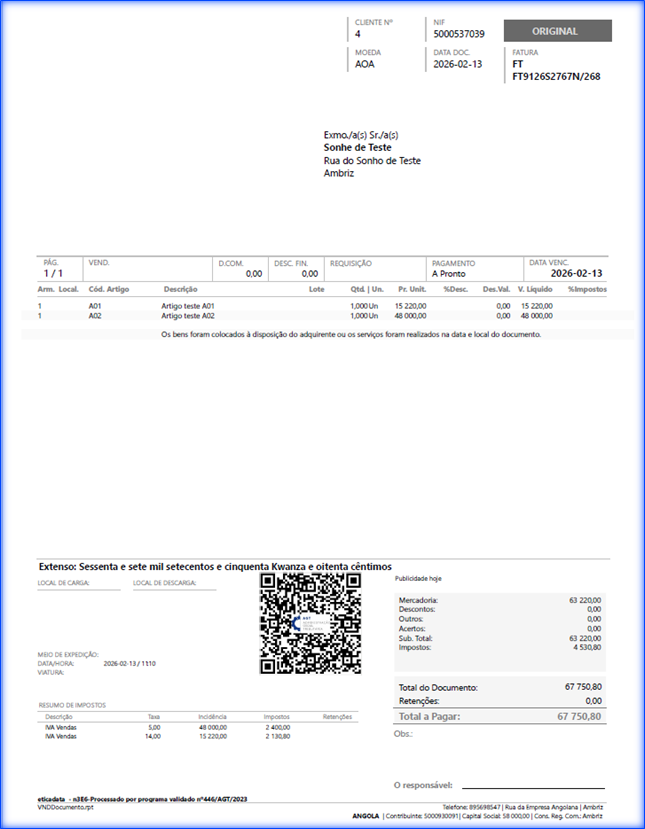

Configuração RDL-Fatura de Vendas
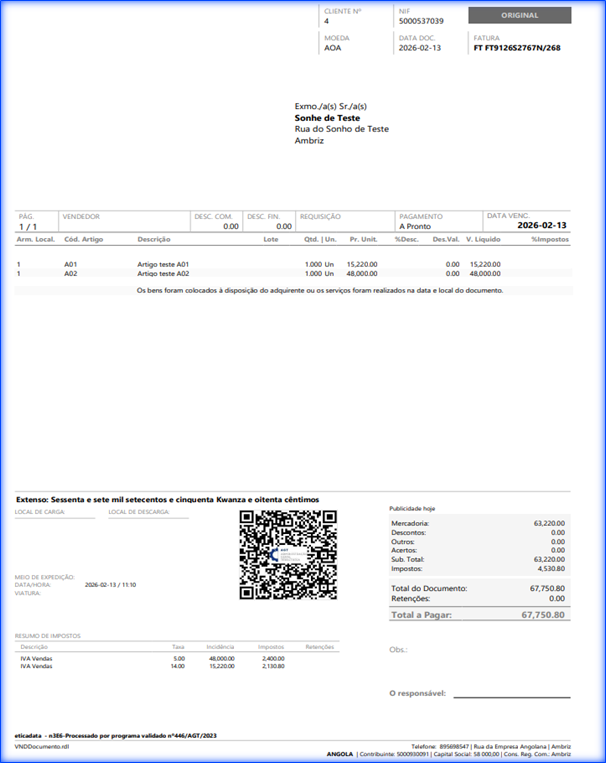
Configuração CFDOC-Fatura de Vendas
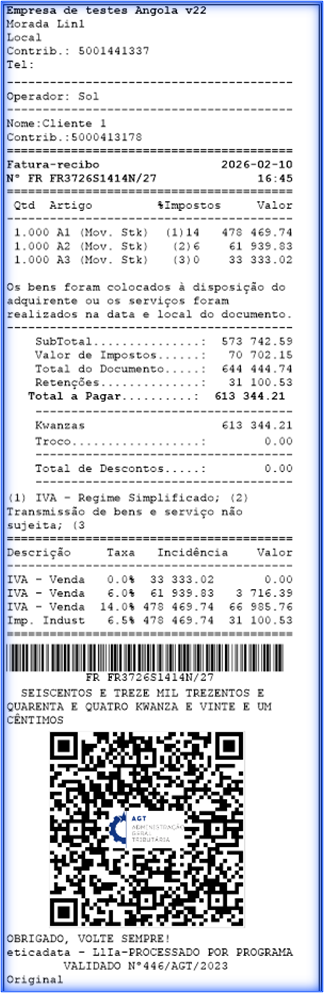
Configuração RPT - Recibo
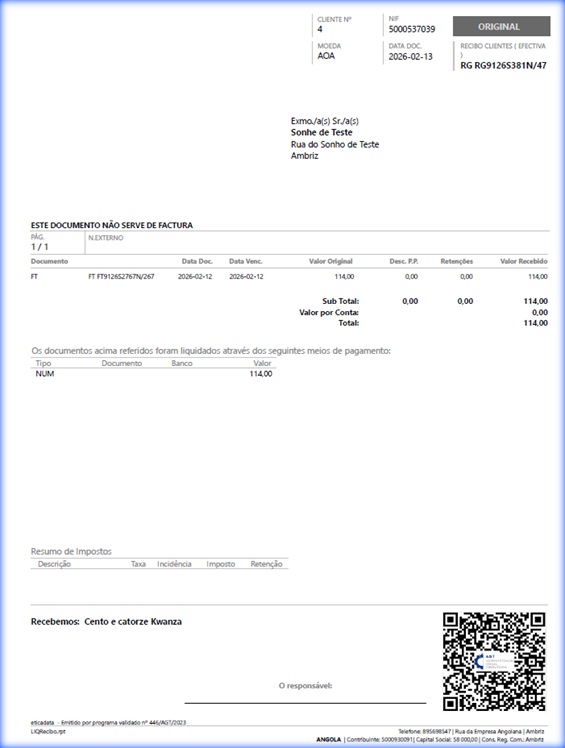
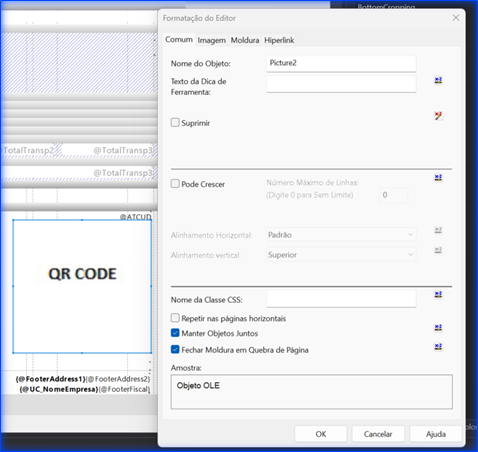
Configuração RPT-Retificativo de Vendas
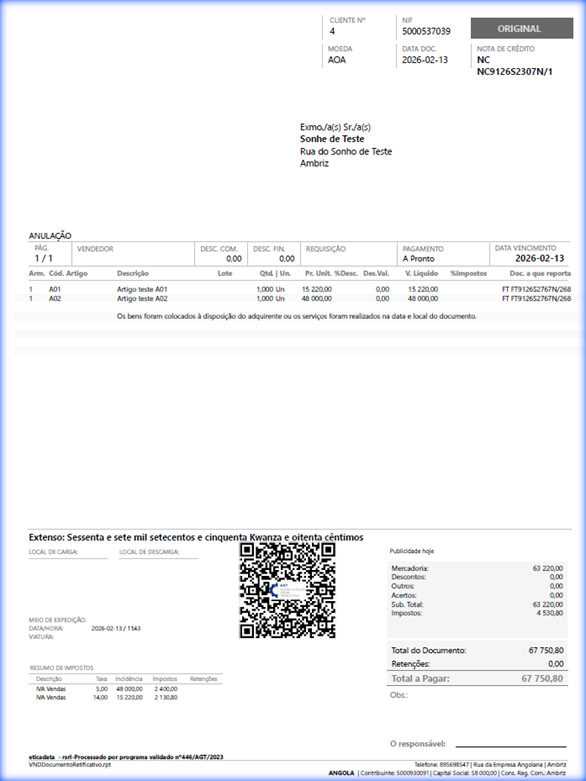
Limitações na versão atual
Comunicação de Documentos à AGT
Utilização de vários sistemas