Eticadata Diversos
Diversos
Diversos
Voltar | Lista de Artigos

Serviço de Assinatura de Faturas Eletrónicas (SAFE)

Última alteração a 08/01/2024
Este artigo é aplicável a:
PT
ES
AO
CV
MZ
ST
GW

A Assinatura Eletrónica é uma funcionalidade cada vez mais importante para as transações do dia-a-dia.

Em termos legais, uma fatura com assinatura eletrónica tem rigorosamente o mesmo valor que a fatura em papel, desde que contenha as menções obrigatórias para qualquer fatura e desde que satisfaça as condições exigidas na lei para garantir a autenticidade da sua origem e a integridade do seu conteúdo.

O ERP Eticadata está preparado para esta nova realidade, disponibilizando os mecanismos necessários para a correta utilização da assinatura eletrónica. Contudo, são necessários os seguintes passos para a integração do ERP com o SAFE:

  1. Ativar configuração na Ficha da Empresa
  2. Configurar CMD (Chave Móvel Digital);
  3. Ativar CMD com Cartão de Cidadão
  4. Ativar CMD no Portal das Finanças
  5. Ativar Atributos Profissionais na Chave Móvel Digital
  6. Criar conta de assinatura do SAFE

Enquadramento Legal

O Serviço de Assinatura de Faturas Eletrónicas (SAFE), enquadrado no Sistema de Certificação de Atributos Profissionais (SCAP), surge com o objetivo de suportar este processo de desmaterialização, estando conforme com o artigo 12.º do DL 28/2019 de 15 de fevereiro, o regulamento eIDAS (REGULAMENTO (UE) N.º 910/2014) e o Decreto-Lei n.º 12/2021.

Este serviço permite ao cidadão, enquanto profissional de uma empresa, assinar digitalmente faturas eletrónicas através de um mecanismo automatizado pelo ERP Eticadata, dando garantia de autenticidade e integridade da origem desta fatura. Será utilizado o procedimento de aposição de assinatura eletrónica qualificada do SAFE, em que a chave privada de assinatura (do colaborador da empresa com poderes para emitir e assinar faturas) é guardada centralmente de forma segura bem como os tokens associados.

O detentor da chave privada de assinatura, ao configurar/renovar este serviço, está a autorizar a utilização da mesma pelo software de faturação, enquanto esta for válida, nos processos internos de assinatura de documentos no software por via manual, sendo possível a utilização por via automática/API, desde que o detentor da chave privada de assinatura o manifeste através de opção própria para esta modalidade em particular, os processos automáticos que podem assinar os documentos consistem nos mecanismos de envio de email automáticos, quando configurados, despoletados pela gravação dos movimentos elegíveis.

O SAFE está inserido no ecossistema Autenticacao.Gov. Este processo é iniciado pelo ERP Eticadata que comunica com o Fornecedor de Autenticação(FA) e este comunica com o SAFE.

A assinatura eletrónica está disponível para os seguintes movimentos:

  • Vendas.
  • Compras.
  • Liquidações.
  • Encomendas/Orçamentos.

Ativar Parametrização

Na ficha de empresa, no menu lateral no grupo Gestão Comercial, deverá selecionar a opção Documento Eletrónico.

De seguida, deverá selecionar a parametrização Assinatura Eletrónica.

  • Deve selecionar o  tipo "Cert. Qualificado - SAFE (AMA)".
  • Inserir um email válido associado à chave móvel digital previamente configurada.
  • Preencher informação adicional (campo opcional utilizado para o cidadão fazer distinção entre contas
    associadas à mesma empresa)
  • Indicar o número máximo de assinaturas (por defeito preenchido com o máximo de 450000)
  • Ler e aceitar os termos e condições.
  • Autorizar  a utilização das credenciais SAFE em modo API.
  • Obter token através do botão Autenticar/Renovar e seguir os passos do assistente.
  • Indicar um tipo de anexo para os documentos assinados.
  • Indicar a situação quando emitido (original e segunda via)
  • Opcionalmente indicar configurar a visibilidade da assinatura e a respetiva imagem.

Cancelar Conta

Na ficha de empresa, no menu lateral no grupo Gestão Comercial, deverá selecionar a opção Documento Eletrónico.

De seguida, deverá selecionar a parametrização Assinatura Eletrónica.

  • Clicar no botão Cancelar Conta e confirmar.

Configurar CMD

Antes da configuração do ERP, deverá ativar a chave móvel digital e ativar os atributos profissionais.

Para usar este tipo de certificados, é necessário preencher os seguintes campos:

  • N.º Identificação: Indicar o NIF da empresa no separador Informação Fiscal. Este campo é alfanumérico com tamanho máximo de 9 caracteres.
  • Email: Indicar o email do cidadão com atributos empresariais apto para a criação da conta.
  • Info. Adicional: Caso aplicável, adicionar várias contas de assinatura para a mesma empresa (por exemplo: por local ou departamento). Este campo é alfanumérico com tamanho máximo de 100 caracteres.
  • Max. Docs: Indicar o número máximo de assinaturas. É um campo numérico com valor máximo de 450000.

Ativar CMD com cartão de cidadão

Para ativar a CMD com o cartão digital, siga os seguintes passos:

  1. Aceder ao portal oficial;
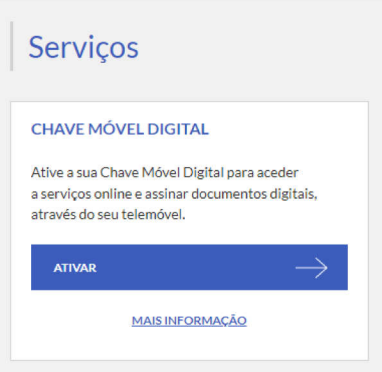
  2. Em Serviços | Chave Móvel Digital, selecionar a opção Ativar;

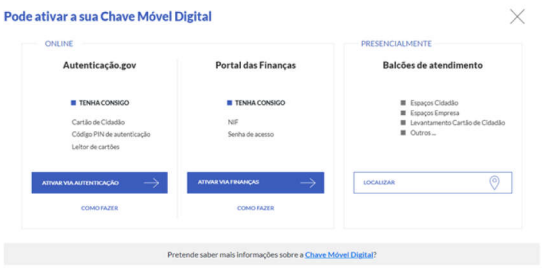
  3. Selecionar a opção Autenticação.gov. Antes de iniciar, deverá garantir que possui os documentos e informações necessárias para completar o processo;
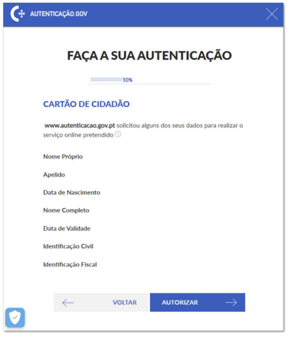
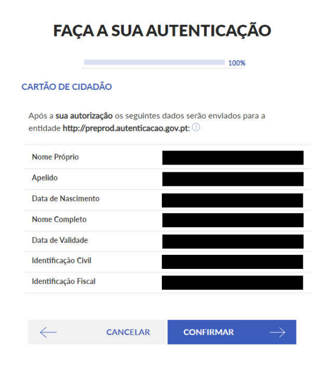
  4. Ao selecionar a opção Online | Autenticação.gov, antes de proseguir deverá inserir o Cartão de Cidadão no leitor e, de seguida, selecionar a opção Ativar via Autenticação autorizando a operação;
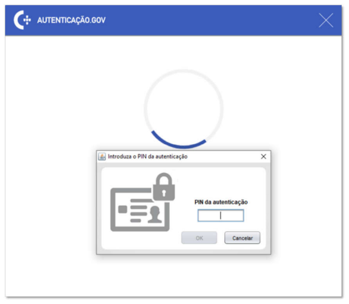
  5. Introduzir o PIN fornecido quando lhe foi entregue o Cartão de Cidadão;
  6. Validar a informação apresentada e selecionar Confirmar;

  7. Associar o N.º de telemóvel e clicar em Avançar;

  8. Definir um PIN e clicar em Avançar;

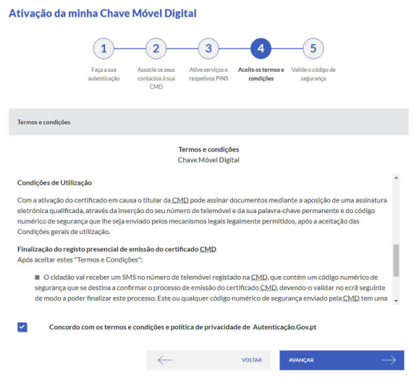
  9. Ler os Termos e Condições e clicar em Avançar para confirmar;
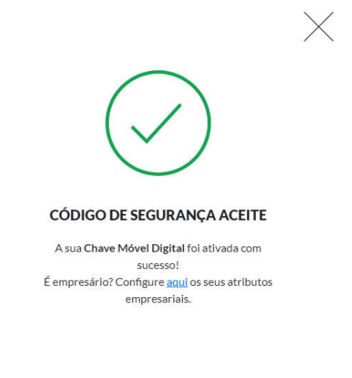
  10. Introduzir o código que recebeu por mensagem e clicar em Avançar.

Após este processo, o código foi validado e a chave móvel digital foi ativada com sucesso.

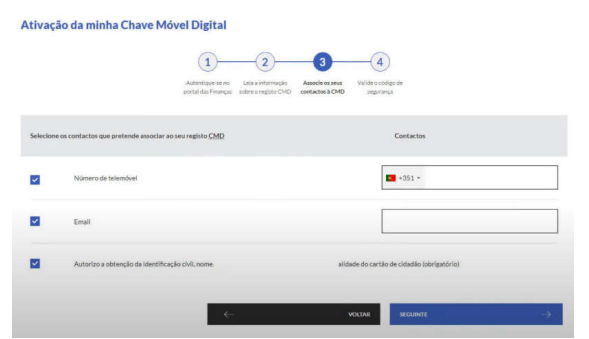
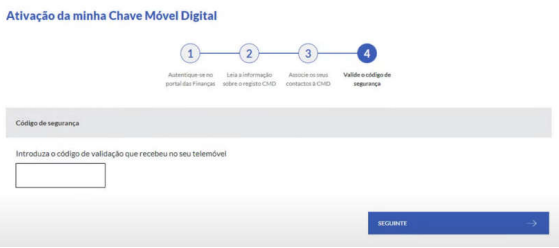
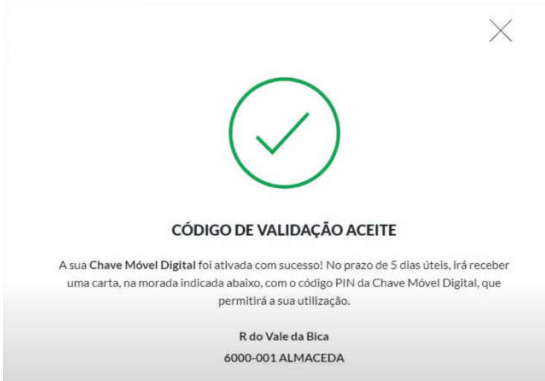
Ativar CMD no Portal das Finanças

Para ativar a CMD no Portal das Finanças, siga os seguintes passos:

  1. Acedera o portal oficial;
  2. Em Serviços | Chave Móvel Digital, clicar na opção Ativar;
  3. Selecionar a opção Portal das Finanças. Antes de iniciar, deverá garantir que possui os documentos e informações necessárias para completar o processo;
  4. Introduzir o Número de Contribuinte (NIF) e a respetiva Senha;

  5. Autorizar o acesso à informação;
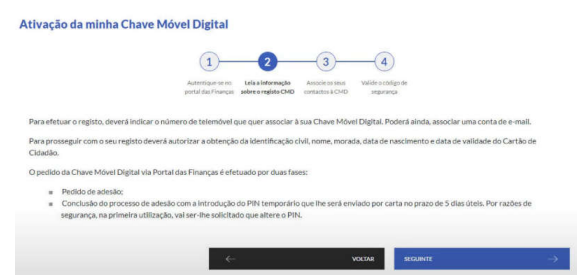
  6. Clicar em Seguinte para indicar o N.º de Telemóvel;
  7. Indicar o N.º de Telemóvel e clicar em Seguinte;

  8. Indicar o código que recebeu no telemóvel e clicar em Seguinte.

A chave móvel foi ativada com sucesso. Irá receber em breve uma carta com o PIN provisório.

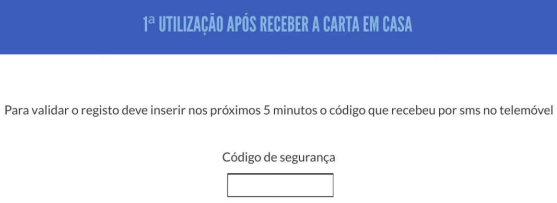
Após receber a carta com o PIN provisório, deverá indica um novo PIN na primeira utilização da chave móvel.

De seguida, irá receber um código que deverá introduzi-lo na plataforma.

Ativar Atributos Profissionais na CMD

Para ativar os atributos, siga os seguintes passos:

  1. Aceder ao portal das Finanças;
  2. Selecionar a opção Os meus atributos profissionais e clicar em Aceder no tipo de certificação;
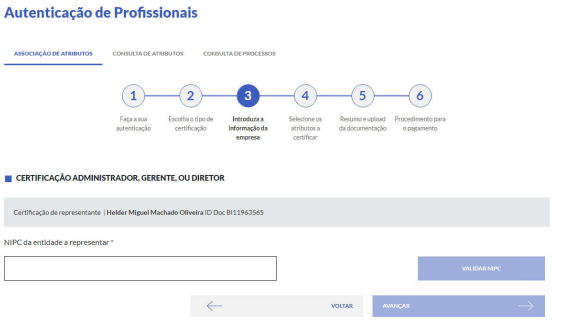
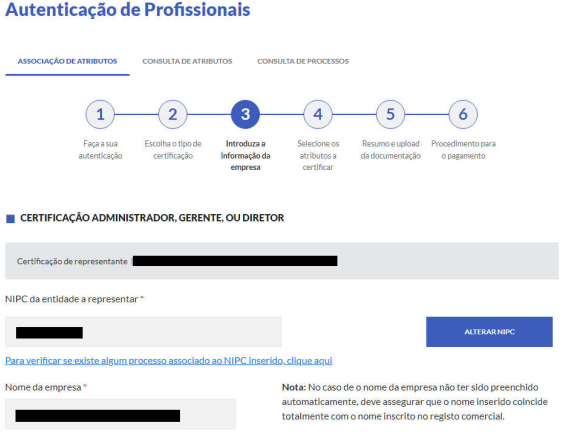
  3. Indicar o NIPC da entidade a representar;
  4. Validar a informação e clicar em Avançar;

  5. Assinalar o atributo Assinatura de faturas eletrónicas e clicar em Avançar;

  6. Validar a informação e clicar em Avançar;

  7. Introduzir a informação solicitada e clicar em Avançar;

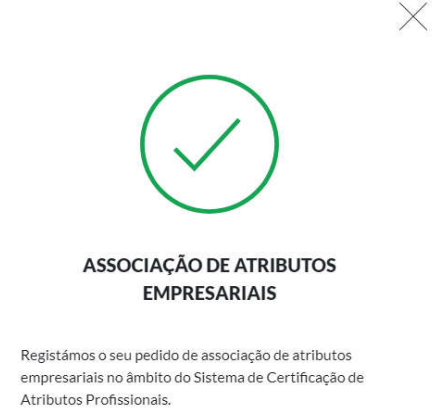
A associação de atributos foi concluída com sucesso.

Criar Conta de Assinatura do SAFE
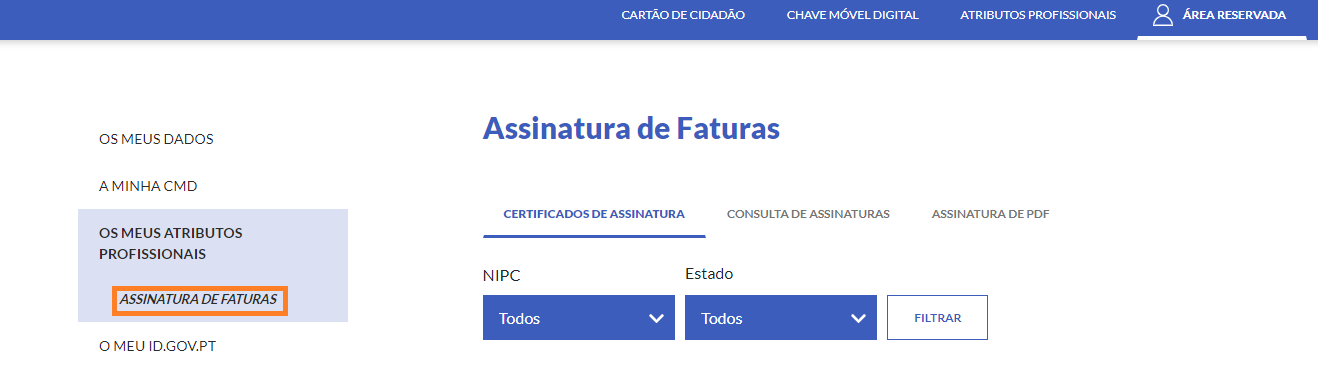
  1. Aceder ao Portal das Finanças;
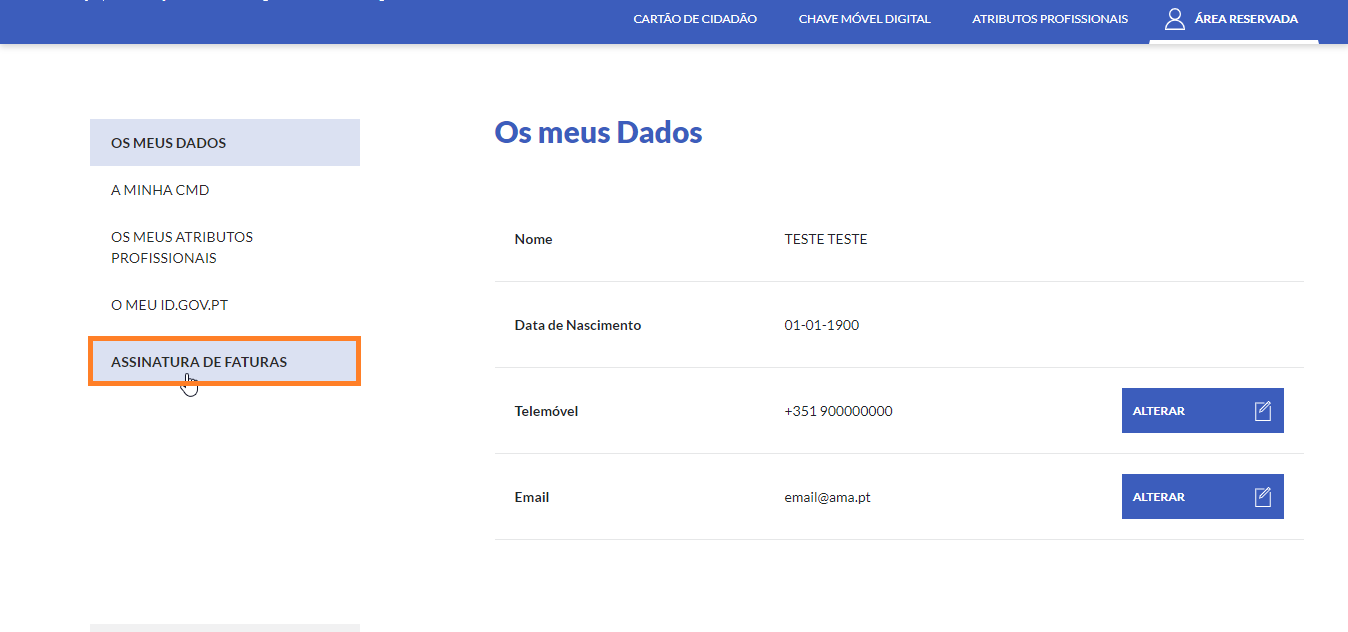
  2. Selecionar a opção Assinatura de Faturas em Os Meus Atributos Profissionais;
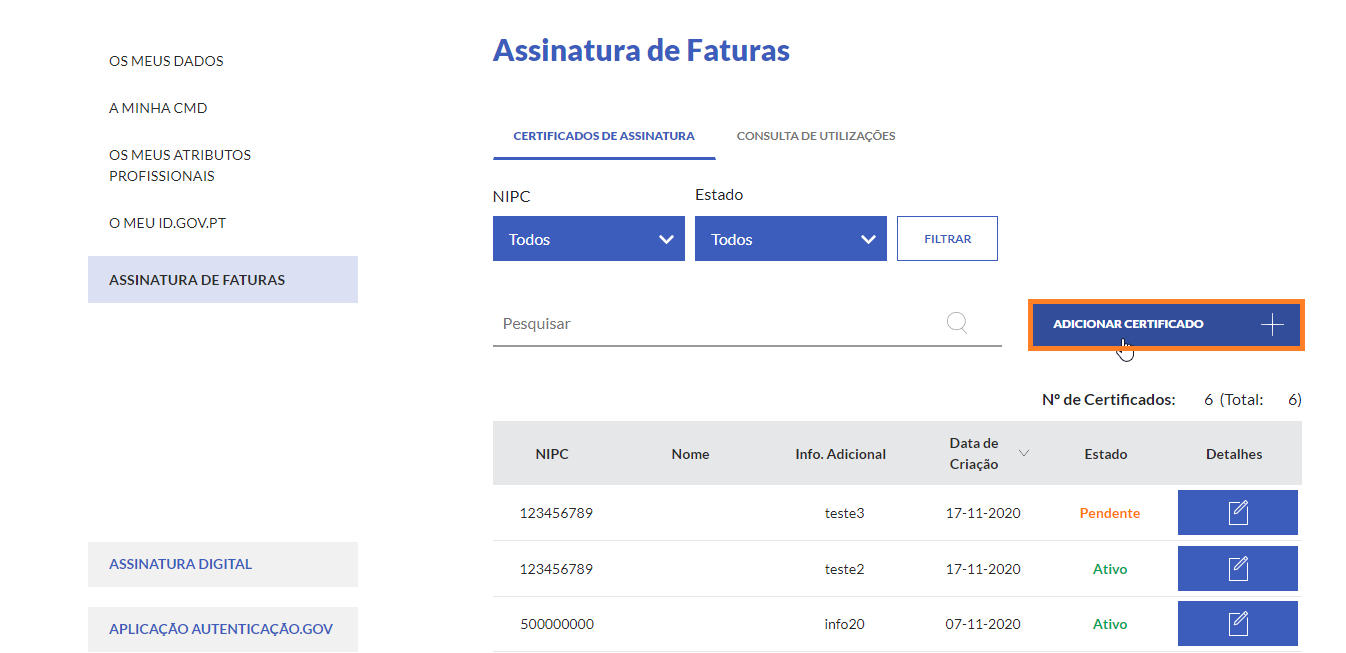
  3. Selecionar a opção Assinatura de Faturas:
  4. Selecionar a opção Adicionar Certificado:
  5. Selecionar a empresa para a qual pretende criar uma conta de assinatura:
  6. Introduzir informação adicional da conta:
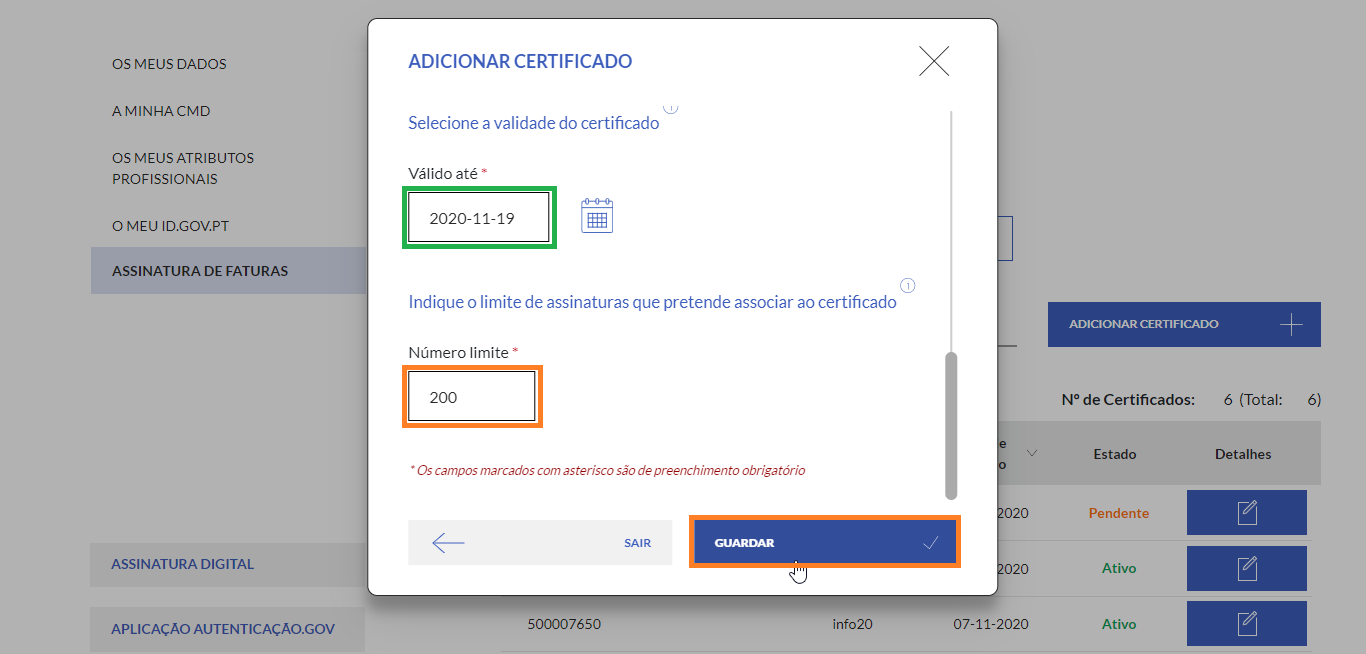
  7. Selecionar a data de validade da conta:
  8. Introduzir o número máximo de assinaturas a realizar:
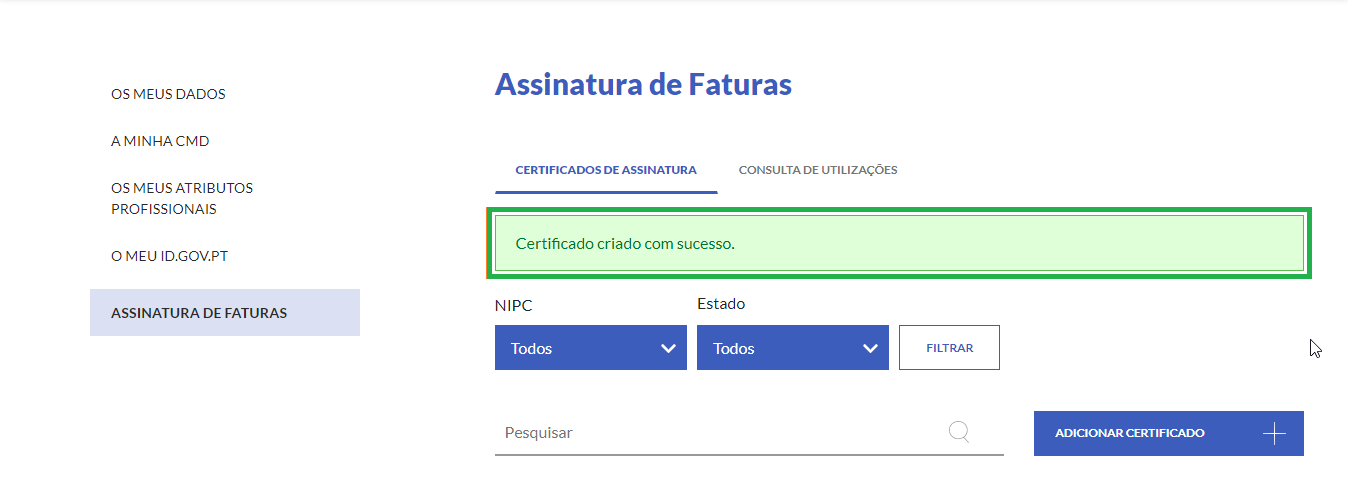
  9. A conta de assinatura foi criada com sucesso:
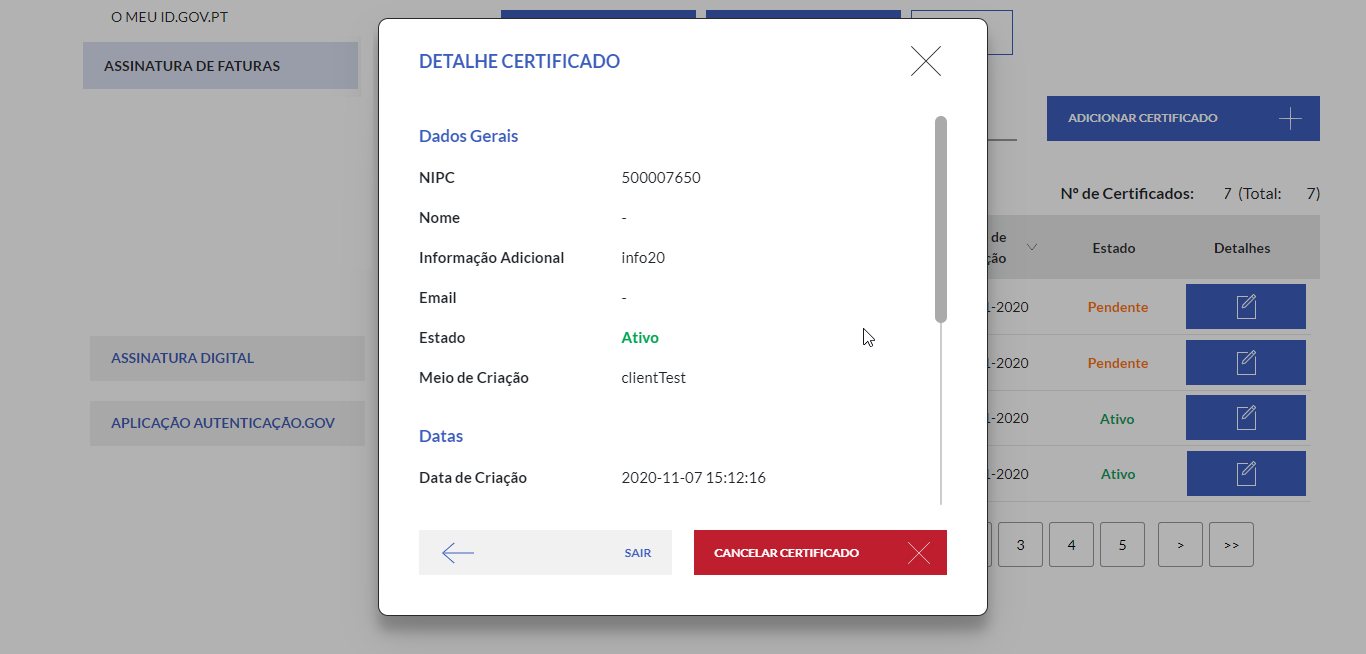
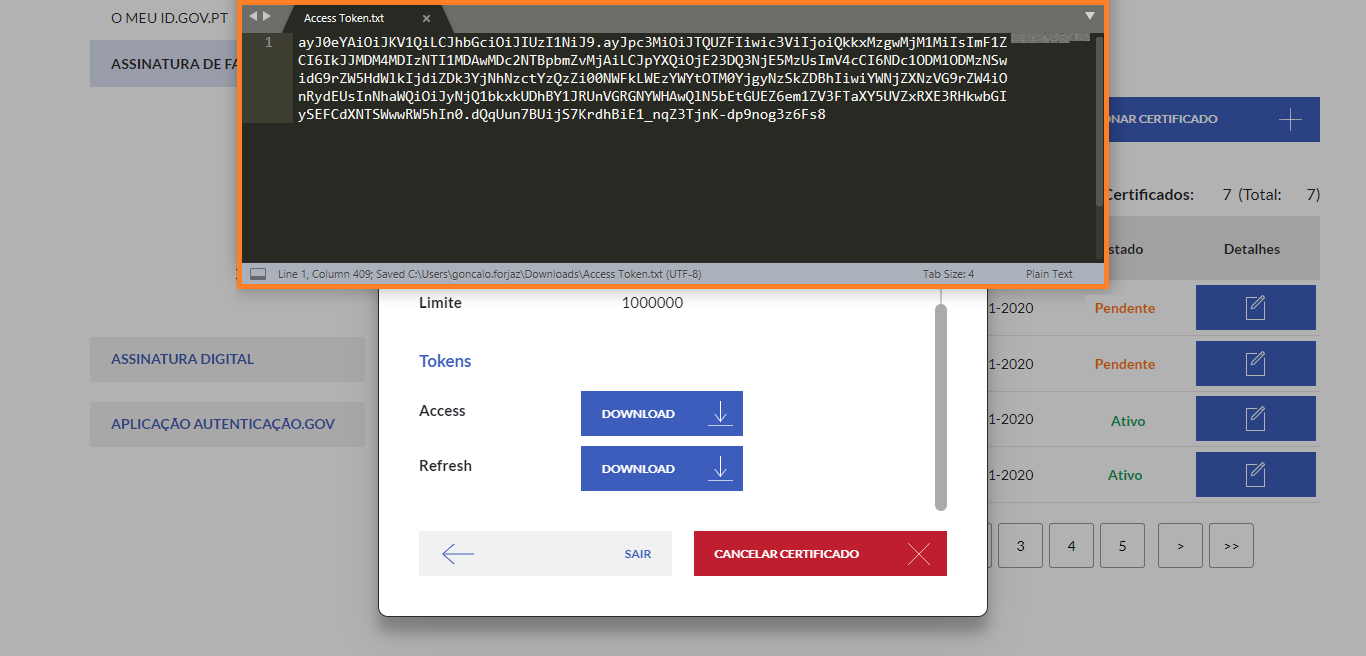
  10. Selecionar a opção Detalhes da conta para obter os tokens:
  11. Visualização dos detalhes da conta:
  12. Selecionar a opção Download dos tokens:
  13. Aceder aos tokens:

Guardar ou partilhar este artigo
Esta página foi útil?
Obrigado pelo seu voto.
Artigos Relacionados
Atualização da Base de Dados Alterar a Chave de Acesso ao Servidor Auditoria/Logs Custeios por Armazém Novo Grupo/Utilizador