
Como gerir ordens de trabalho em lote?
A gestão de ordens de trabalho em lote permite ao gestor de manutenção executar simultaneamente diversas operações nas ordens de trabalho, aumentando a sua produtividade. Com esta funcionalidade, é possível:
Nota: não é possível remover a atribuição de uma ordem de trabalho se o funcionário atribuído efetuar registo de trabalho ou custos.
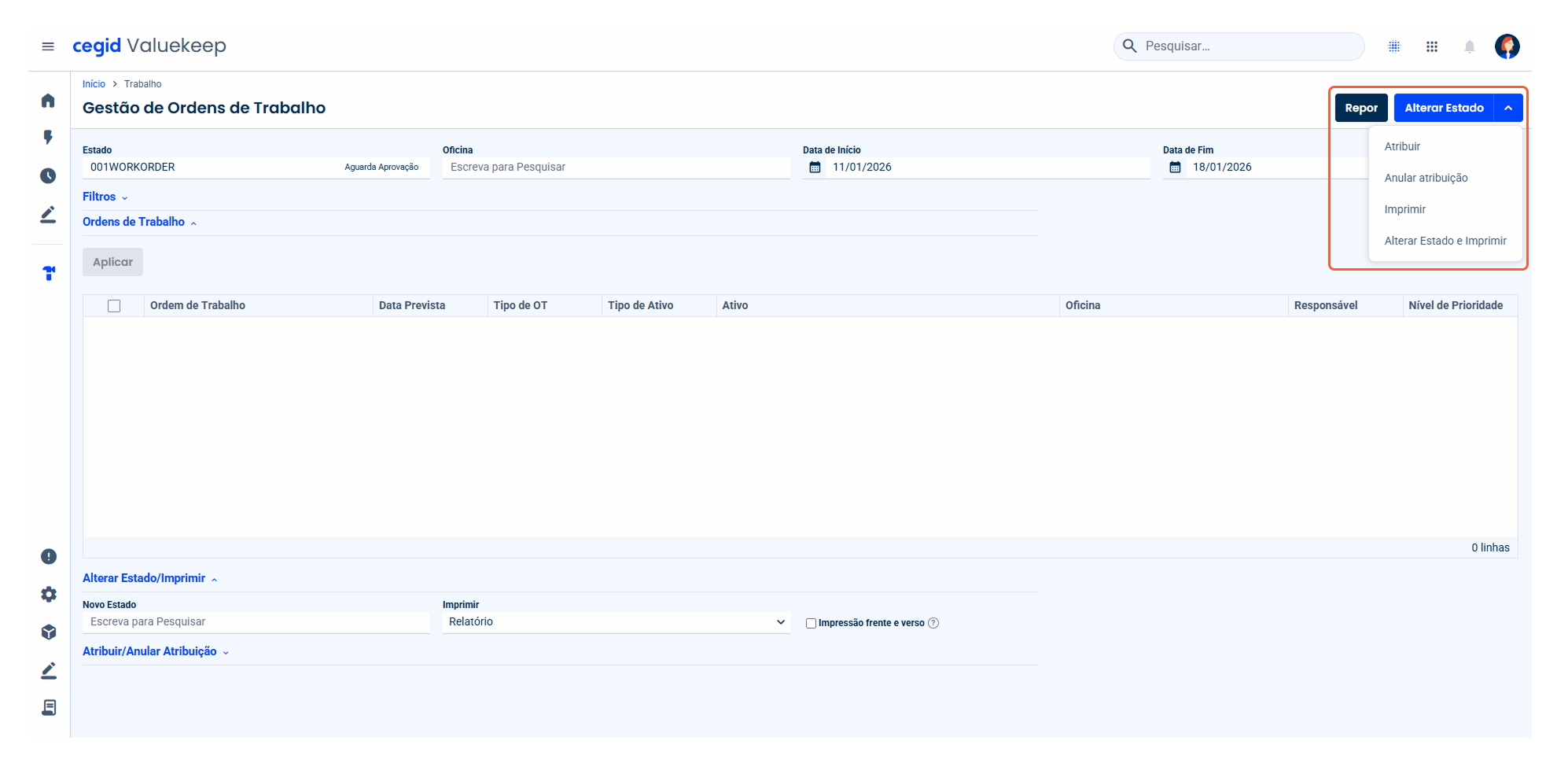
Operações que podem ser executadas em lote
Gerir ordens de trabalho em lote
Para gerir ordens de trabalho em lote, siga os seguintes passos:
- Aceder a Trabalho | Gestão da Ordem de Trabalho;
- Preencher os seguintes campos:
- Estado;
- Oficina;
- Data de Início;
- Data de Fim.
Nota: se for definida nenhuma data, o sistema filtra os dados pela data da OT.
- Na secção Filtros, selecionar o Ativo (opcional). É possível selecionar vários ativos;
- Clicar em Aplicar;
- Na secção Ordens de Trabalho, selecionar as ordens de trabalho para as quais se pretende efetuar a mesma operação;
- Selecionar a operação a executar:
- Alterar Estado: após selecionar as OTs, na secção Alterar Estado/Imprimir, selecionar o novo estado em que se pretende colocar a OT e clicar no botão Alterar Estado;
- Imprimir: após selecionar as OTs, nas ações adicionais, clicar em Imprimir;
- Alterar Estado e Imprimir: após selecionar as OTs, na secção Alterar Estado/Imprimir, selecionar o novo estado em que se pretende colocar a OT e, nas ações adicionais, clicar em Alterar Estado e Imprimir;
- Atribuir: após selecionar as OTs, na secção Atribuir/Anular Atribuição, selecionar os funcionários para a atribuição da OT e, nas ações adicionais, clicar em Atribuir;
- Anular Atribuição: após selecionar as OTs, na secção Atribuir/Anular Atribuição, selecionar os funcionários que se pretende remover na atribuição da OT e, nas ações adicionais, clicar em Anular Atribuição.
Informação adicional
- As operações são processadas em background, pelo que pode continuar a utilizar o sistema;
- O estado do processamento pode ser consultado a qualquer momento;
- Quando o processamento termina, existe um aviso;
- Nas operações Imprimir e Alterar Estado e Imprimir, a impressão das OTs apenas será realizada quando o processamento terminar. Pode fazer download da mesma na área Notificações;
Na alteração de estado em lote, não é possível adicionar justificação à transição de estado nem registar o utilizador responsável pela operação. Assim, ao imprimir o relatório operacional, o campo Responsável não estará preenchido.