

Modelo 30
Na aplicação é possível criar e entregar a Declaração Modelo 30. As seguintes perguntas frequentes visam esclarecer dúvidas sobre o enquadramento legal desta declaração: Através da Declaração Modelo 30, as entidades devedoras de rendimentos devidos a sujeitos passivos não residentes em território português são obrigadas a declarar à Autoridade Tributária e Aduaneira esses rendimentos (alínea a) do n.º 7 do artigo 119.º do Código do IRS). Esta mesma obrigação existe quando as entidades devedoras tenham de efetuar retenções na fonte de IRC (artigo 128.º do Código do IRC) e não de IRS. O Modelo 30 permite a correta comunicação dos rendimentos pagos a entidades não residentes em Portugal. Desta forma, os rendimentos serão tributados corretamente e evita-se a dupla tributação dos rendimentos. São obrigados a entregar esta declaração todas as entidades devedoras ou pagadoras de rendimentos (que se consideram obtidos em Portugal) a sujeitos passivos não residentes em território português. Até ao final do 2.º mês seguinte àquele em que ocorrer o pagamento, o vencimento, a colocação à disposição, a liquidação ou o apuramento do respetivo quantitativo, consoante o caso concreto. Por exemplo, o modelo 30 relativo aos pagamentos do mês de janeiro de 2024 deverá ser submetido até ao final do mês de março de 2024. Devem ser considerados os rendimentos obtidos em Portugal pagos ou colocados à disposição de entidades não residentes, com a seguinte natureza: Além dos pagamentos relativos ao fornecimento de bens e mercadorias, não devem ser reportados os pagamentos de rendimentos a não residentes quando considerados obtidos fora de Portugal, tais como: Para entregar a Declaração Modelo 30, siga os seguintes passos: Se entregar os relatórios diretamente às autoridades através da aplicação, poderá consultar os documentos relativos à submissão através do botão Imprimir. Em alternativa, poderá navegar até ao documento a partir do Cegid Docs. Esta funcionalidade apenas está disponível para declarações entregues diretamente às autoridades através da aplicação. Em alternativa, poderá exportar o ficheiro. Para reprocessar uma declaração, siga os seguintes passos: A declaração será recalculada considerando os dados que estão atualmente registados no sistema. As edições manuais serão descartadas e este processo pode implicar a atualização de informações e ajustes na declaração com base nos dados mais recentes. Deverá rever e validar as alterações após o reprocessamento. Independentemente do estado anterior da declaração, após este processo, o estado é atualizado para Não validada e poderá, desta forma, prosseguir com a sua submissão. A substituição só pode ser criada se a versão anterior da declaração estiver nos estados: Submetida ou Submetida manualmente. Para criar uma declaração de substituição, siga os seguintes passos: Cada um dos quadros é preenchido da seguinte forma: É preenchido automaticamente com o número de identificação fiscal (NIF) da entidade declarante (entidade devedora ou pagadora dos rendimentos) de acordo com o definido na solução integradora com o Fiscal Reporting. É necessário indicar o NIF do Contabilista Certificado apenas se a entidade declarante possui ou deva possuir contabilidade organizada. É preenchido automaticamente caso esteja definido na solução integradora com o Fiscal Reporting. Em alternativa, pode ser preenchido de forma manual. Caso tenha ocorrido Justo Impedimento, deverá preencher o facto que o determinou e a data em que esse facto ocorreu. Aqui, é preenchido automaticamente o ano e o mês em que ocorreu o facto que originou a obrigatoriedade de entrega do Modelo 30. Este quadro é preenchido automaticamente com o código do Serviço de Finanças da sede ou domicílio fiscal da entidade declarante de acordo com o definido na solução integradora com o Fiscal Reporting. Em alternativa, poderá ser preenchido de forma manual. A aplicação deteta automaticamente se se trata de uma Primeira Declaração ou Declaração de Substituição (que substitui toda a informação da primeira). Quando é criado o relatório, fica automaticamente preenchido que se trata da Primeira Declaração. Aqui, são preenchidos automaticamente os valores do imposto retido por tipo de rendimento em função dos valores do Quadro 8 Deverá preencher este quadro de forma manual e indicado o(s) número(s) da(s) guia(s) de pagamento utilizada(s) e o respetivo valor total. No final, é apresentado o valor total da(s) guia(s). Nota: este valor tem de coincidir com o valor total do imposto retido na fonte a não residentes (campo 17 do quadro 6 e campo 38 do quadro 8) no mês a que respeita a declaração. Caso a recolha de informação esteja devidamente configurada, este quadro será preenchido automaticamente. Em alternativa, pode ser preenchido manualmente. as seguintes informações:Enquadramento Legal
1. O que é?
2. Qual é o objetivo?
3. Quem tem de entregar?
4. Até quando tem de ser entregue?
5. Que tipo de rendimentos são considerados?
6. Que tipo de rendimentos são excluídos?
Entregar Declaração
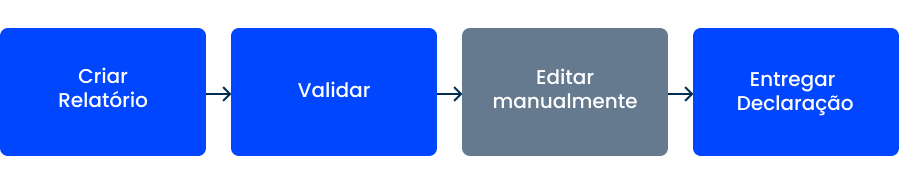
Nota: para facilitar a pesquisa, é possível filtrar pelo NIF, Empresa, Declaração de Imposto, Período, Estado (Não Criado, Não validado, Validado, Em entrega, Entregue) e Última Sincronização (data e hora em que foi efetuada a sincronização entre a solução integradora e o Fiscal Reporting);
Nota: caso pretenda entregar a declaração através do ficheiro e marcá-la como entregue, clicar no botão Marcar como entregue. A declaração será atualizada para o estado Entregue manualmente. Esta opção tem o objetivo exclusivo de modificar o estado da declaração, sem que qualquer informação seja comunicada automaticamente às autoridades pela aplicação;Reprocessar Declaração
Criar Substituição
Preenchimento dos Quadros
Quadro 1
Quadro 2
Quadro 3
Quadro 4
Quadro 5
Quadro 6
Nos campos 06 a 14, 16, 40 e 41 é indicado o valor total do imposto retido durante o mês por tipo de rendimentos. Já o campo:
Quadro 7
Quadro 8
A entidade que paga os rendimentos é obrigada a obter o NIF português para as entidades que apenas obtenham em território português rendimentos sujeitos a tributação por retenção na fonte a título definitivo, ainda que dispensadas de retenção ou cujo imposto seja reduzido mediante a apresentação do Modelo RFI, devidamente certificado pelas autoridades fiscais do país de residência. Esse NIF terá de ser solicitado na AT;
Nota: este valor corresponde ao total das importâncias retidas no mês tem de ser igual ao dos campos 17 do quadro 6 e 30 do quadro 7;