

Como explorar os dashboards?
Os dashboards disponibilizam um ecrã de visualização para permitir a interação com os diversos dashboards (dependendo do acesso do utilizador), bem como atualizar os diversos dados apresentados através de um navegador. Poderá aceder ao visualizador de dashboards de duas formas:
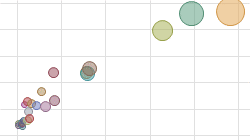
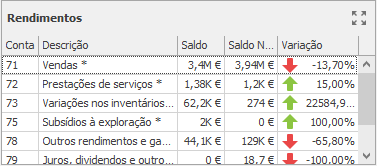
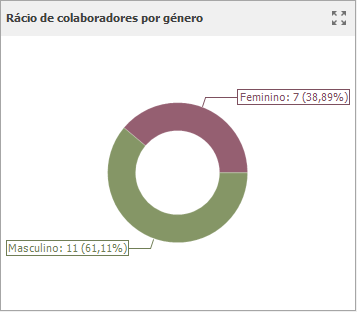
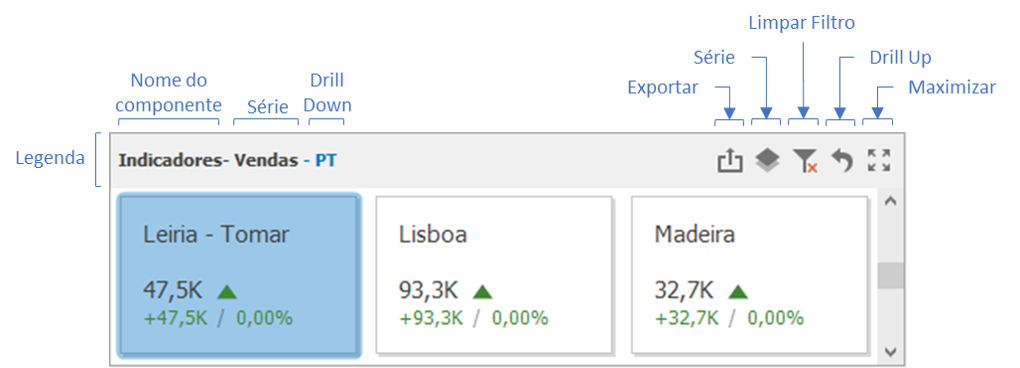
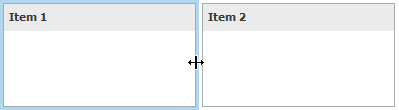
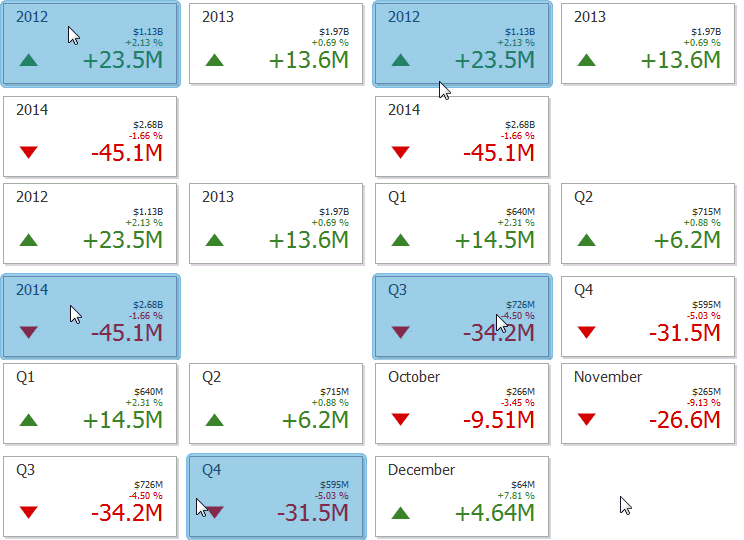
Existem algumas características de navegação que importa realçar, designadamente: É utilizada uma vasta gama de componentes do dashboard para apresentar informação visual ou textual. Apresenta graficamente os dados usando barras, linhas, pontos, etc. Apresenta as relações entre as variáveis numéricas. Apresenta os dados sob a forma de tabela. Apresenta uma série de gráficos circulares e em anel que representam a contribuição de cada valor para o total. Apresenta vários cartões, mostrando a diferença entre dois valores. Apresenta os dados numa série de medidores. Apresenta tabelas cruzadas e permite-lhe analisar dados multidimensionais. Atribui cores a áreas de acordo com os valores fornecidos. Apresenta legendas no mapa utilizando coordenadas geográficas. Apresenta bolhas no mapa usando coordenadas geográficas. Coloca mapas circulares no mapa utilizando coordenadas geográficas. É possível aplicar filtros, arrastando os botões de seleção do eixo do argumento. Apresenta imagens. Apresenta texto formatado num dashboard. Apresenta dados em retângulos aninhados. Permite selecionar um valor da lista pendente. Permite selecionar um valor da lista. Apresenta valores hierárquicos e permite filtrar outros componentes do dashboard, selecionando valores pai/filho. Este tópico descreve as funcionalidades relacionadas com o layout do dashboard. O Título do Dashboard está localizado na parte superior do Dashboard. O título do dashboard pode conter conteúdos de texto ou imagem, elementos selecionados no componente do filtro principal e botões de comando. Ao passar o rato sobre o ícone de filtro, todos os filtros principais aplicados ao dashboard são apresentados no pop-up invocado. O título do dashboard pode conter os seguintes botões de comando. Cada componente do dashboard tem uma legenda, apresentada na parte superior do componente. A legenda contém texto estático, juntamente com mais informações, bem como botões de comando. A legenda do componente do Dashboard contém a seguinte informação e os seguintes botões, dependendo do tipo de componente do dashboard: O Visualizador de Dashboards permite redimensionar os elementos do dashboard. O Dashboard permite utilizar qualquer elemento com deteção de dados como um filtro para a totalidade do dashboard (Filtro Principal). É possível selecionar elementos no Filtro Principal (gráficos de barras, gráficos circulares, registos em tabela, etc.) para filtrar dados do restante dashboard através dos valores selecionados. O elemento do Filtro Principal suporta dois modos de seleção. Permite-lhe selecionar múltiplos elementos no Filtro Principal. Para limpar a seleção no elemento do Filtro Principal, use o botão Limpar Filtro Principal na legenda do elemento do dashboard. Permite selecionar apenas um elemento no Filtro Principal. Quando este modo está ativado, a seleção predefinida será definida como um elemento do Filtro Principal. É possível alterar esta seleção, mas não é possível removê-la. Para voltar ao nível de detalhe anterior (drill up), use o botão Drill Up (o ícone) na legenda do elemento do dashboard ou o comando correspondente no menu de contexto. O Visualizador de Dashboards apresenta a área Parâmetros do Dashboard integrada, que lhe permite alterar os valores dos parâmetros do dashboard. Esta área pode ser utilizada para aplicar filtros aos dados do dashboard. Para invocar a caixa de diálogo Parâmetros do Dashboard no Visualizador de Dashboards, deverá clicar no botão Parâmetros (o ícone) no título do dashboard. De seguida, deverá selecionar os valores dos parâmetros necessários em Parâmetros do Dashboard e clicar em Enviar para aplicar as alterações. Para repor os valores predefinidos, deverá clicar no botão Repor.
Utilização
Noções Básicas de Apresentação de Dados
Gráfico
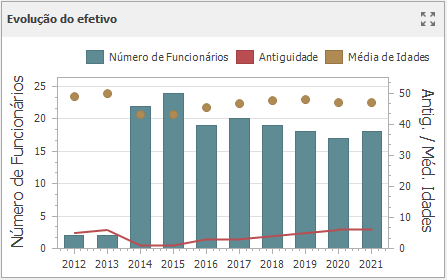
Gráfico de Dispersão
Grelha
Gráficos Circulares
Cartões
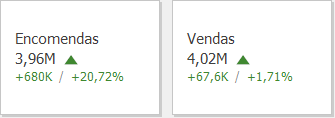
Indicadores

Tabelas Pivô
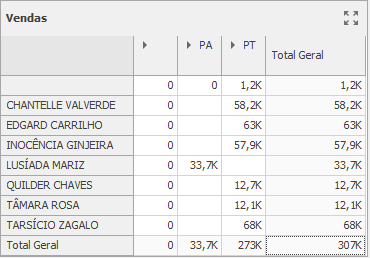
Mapas Coropléticos

Mapas de Pontos Geolocalizados

Mapas de Bolhas
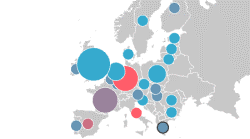
Mapas Circulares

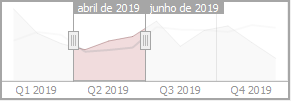
Filtros de Intervalo
Imagens
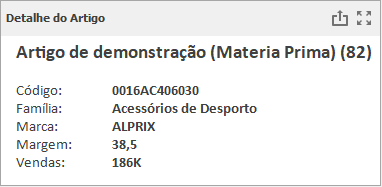
Caixas de Texto
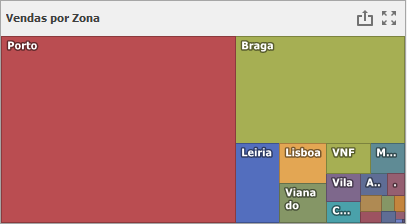
Mapa em Árvore
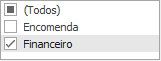
Caixas Combinadas

Caixa de Listagem
Vista em Árvore
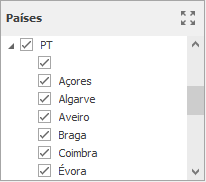
Layout do Dashboard
Título do Dashboard

Legenda do Componente do Dashboard
Redimensionar Elementos do Dashboard
Filtragem Principal
Múltiplo

Único
Parâmetros do Dashboard