Última alteração a 17/06/2024
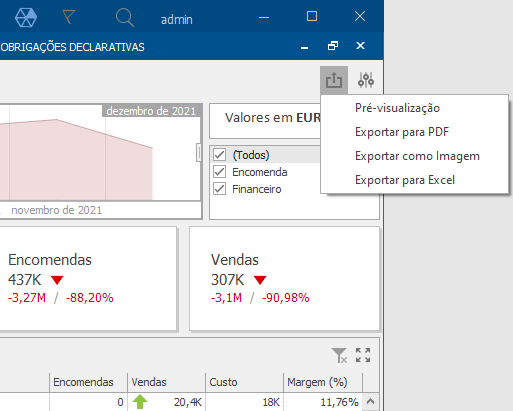
O Visualizador de Dashboards permite imprimir ou exportar o dashboard na sua totalidade ou apenas elementos individuais. Para tal, deverá clicar na área Título do dashboard e selecionar a operação pretendida.
Para atender a todas as necessidades de exportação e/ou impressão de dashboards, estão disponíveis as seguintes opções:
- Exportar para PDF;
- Exportar como Imagem;
- Exportar para Excel.
Antes de importar/exportar um dashboard, poderá personalizar várias características do documento, como por exemplo: a orientação e o tamanho da página impressa, as margens da página, etc. Para tal, basta selecionar a opção Pré-visualização.
Exportar para PDF
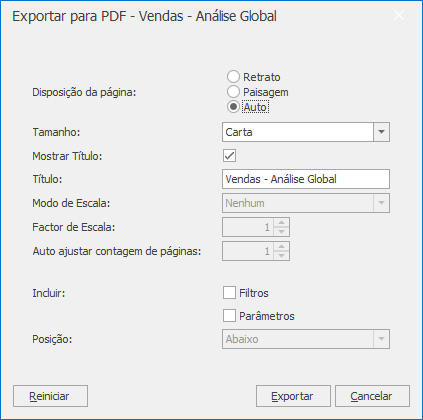
Ao clicar na opção Exportar para PDF, é possível exportar um dashboard para este tipo de ficheiro, configurando as seguintes características:
- Disposição de Página: especifica a orientação da página utilizada para exportar um dashboard. É possível selecionar entre Retrato, Paisagem e Auto. De referir que no modo Auto, a orientação da página é selecionada automaticamente nos tamanhos horizontal e vertical de um dashboard;
- Tamanho: determina o tamanho de papel padrão (por exemplo, Carta ou A4);
- Mostrar Título: especifica se aplica ou não o título do dashboard ao título do documento exportado;
- Título: indica o título do documento exportado;
- Modo de Escala: apresenta o modo de escala ao exportar um dashboard;
Nota: Esta opção é aplicada se a Disposição de Página estiver definida como um valor diferente de Auto;
- Fator de Escala: especifica o fator de escala (em frações 1) com que o dashboard é dimensionado:
Nota: Esta opção é aplicada se o Modo de Escala estiver definido com Utilizar Fator de Escala;
- Auto Ajustar Contagem de Páginas: apresenta o número de páginas horizontais/verticais que abrangem a largura/altura total de um dashboard;
Nota: Esta opção é aplicada se o Modo de Escala está definido com Auto Ajustar à Largura da Página;
- Incluir | Filtros: permite incluir valores do filtro principal no documento exportado;
- Incluir | Parâmetros: permite incluir valores do parâmetro no documento exportado;
- Posição: indica a posição do filtro principal e dos valores do parâmetro no documento exportado. É possível selecionar entre Abaixo e Página Separada.
Exportar como Imagem
Esta opção permite exportar um dashboard para uma imagem no formato pretendido e com as seguintes definições:
- Formato de Imagem: permite escolher o formato da imagem mais adequado: PNG, JPEG e GIF;
- Mostrar Título: esta checkbox determina se é ou não aplicado o título do dashboard ao título do documento exportado;
- Título: indica o título do documento exportado;
- Resolução (dpi): apresenta a resolução (em dpi) utilizada para exportar um dashboard;
- Incluir | Filtros: permite incluir valores do filtro principal no documento exportado;
- Incluir | Parâmetros: permite incluir valores do parâmetro no documento exportado.

Exportar para Excel
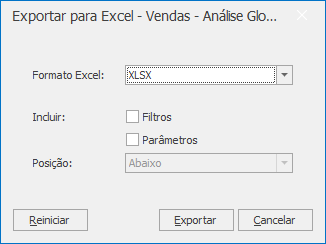
Através desta operação, é possível exportar um dashboard como um ficheiro Excel, determinando as suas características:
- Formato Excel: permite escolher o formato de exportação: XLSX e XLS;
- Incluir | Filtros: permite incluir valores do filtro principal no documento exportado;
- Incluir | Parâmetros: permite incluir valores do parâmetro no documento exportado;
- Posição: determina a posição do filtro principal e dos valores do parâmetro no documento exportado, sendo possível escolher Abaixo ou Folha Separada.
Deverá indicar as informações obrigatórias em cada área e, de seguida, clicar no botão Exportar. Se pretender repor os valores predefinidos, basta clicar no botão Reiniciar.
Guardar ou partilhar este artigo

